
Alineación de partición
Alineación de partición
Se refiere a la ubicación inicial del bloque lógico (LBA) o partición de sector creada por el sistema operativo.
Desalineación:
Condición donde el inicio de la ubicación del sector lógico utilizado por el sistema de archivos host y / o la aplicación de software no coincide con la ubicación de inicio del sector físico en un Formato avanzado HDD La desalineación puede resultar en una degradación de las capacidades de rendimiento del sistema instalado en el HDD AF.
Problema de desalineación:
El rendimiento del disco puede ser más lento de lo esperado cuando utiliza varios discos en Microsoft Windows Server 2003, en Microsoft Windows XP y en Microsoft Windows 2000. Por ejemplo, el rendimiento puede disminuir cuando utiliza una matriz redundante de discos independientes (RAID) basada en hardware o un RAID basado en software.
Este problema puede ocurrir si la ubicación inicial de la partición no está alineada con un límite de unidad de banda en la partición del disco que se crea en el RAID.
Por qué realinear la partición
Se puede crear un grupo de volumen sobre un límite de unidad de banda en lugar de al lado del límite de la unidad de banda. Esto se debe a que Windows usa un factor de 512 bytes para crear grupos de volúmenes. Este comportamiento provoca una partición desalineada. Se accede a dos grupos de discos cuando se actualiza un solo clúster de volumen en una partición desalineada.
Windows crea particiones que se basan en un número predefinido de sectores. La ubicación de inicio para una partición de disco en Windows Server 2003 es el sector 32 o 64, según la información que el controlador de almacenamiento masivo presente al sistema operativo.
Problema de alineación de partición en SSD
Si ya has migrado a un SSD, es posible que no se haya dado cuenta de que está sacrificando el rendimiento con particiones desalineadas. Un disco duro normal generalmente inicia su primera partición después de 63 bloques vacíos, mientras que los SSD requieren 64 bloques de datos para un rendimiento óptimo. Esto significa que a veces, si su SSD fue formateado por algo que no sea el instalador de Windows, puede alinearse incorrectamente y transferirá datos mucho más lento de lo previsto. Al alinear la partición, puede mejorar la velocidad de lectura y escritura de datos del disco.
Cómo identificar si sus particiones están alineadas correctamente
Para ver si sus particiones están alineadas correctamente, presione el menú Inicio e ingrese “Msinfo32” y luego vaya a Componentes> Almacenamiento> Discos. Busque su SSD en la lista y busque el elemento "Partición de inicio de compensación". Si este número es divisible por 4096 (es decir, si dividirlo por 4096 es igual a un número entero y no a un decimal), su partición está alineada correctamente. Si no es así, debe realinearlo.
¿Cómo alinear particiones?
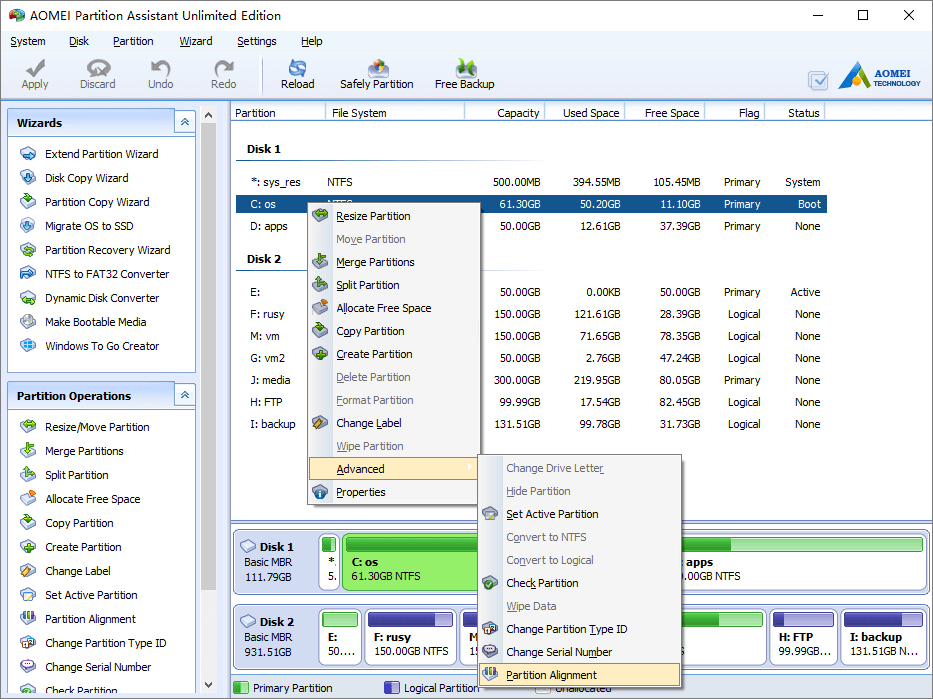
Inicie el programa, haga clic derecho en la partición que desea alinear y luego seleccione "Avanzado"> "Alinear partición".
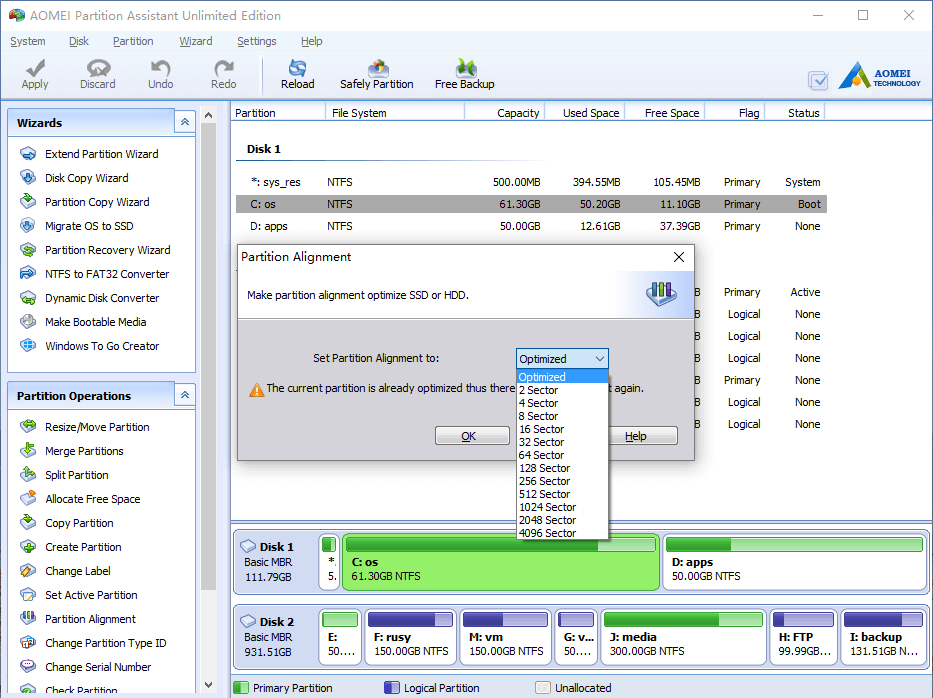
En la ventana emergente, puede configurar el sector de partición para que se alinee. Aconsejamos a los usuarios de SSD que alineen la partición en el sector 2048. También puede usar el tamaño predeterminado.
Haga clic en Aceptar y vuelva a la ventana principal, presione el botón "Aplicar" en la parte superior izquierda para continuar, listo.
Nota:
- Si la partición ya está alineada correctamente, cuando alinee la partición, verá el mensaje "La partición actual se ha alineado con el sector seleccionado y no necesita alinearlo de nuevo".
- Antes de realizar la tarea de alineación de particiones, le recomendamos encarecidamente que compruebe si hay algún error en esa partición. Siga estos pasos para verificar la partición: haga clic derecho en la partición> “Avanzado”> “Verificar partición”.
- La alineación de la partición reajustará la ubicación de los datos en esa partición. Si su partición contiene una gran cantidad de datos, tardará mucho en completarse. Verá el tiempo estimado de la operación después de hacer clic en "Aplicar".
- También puede alinear su partición al copiarla marcando la opción "Optimizar el rendimiento para SSD" si su disco de destino es formato SSD.
- Cómo reasignar espacio libre
- Cómo cambiar el tamaño de la partición
- Cómo mover la partición
- Cómo fusionar partición
- Cómo dividir la partición
- Cómo convertir una partición lógica a primaria
- Cómo convertir la partición primaria a lógica
- Cómo convertir entre MBR y GPT
- Cómo cambiar la identificación del tipo de partición
- Cómo cambiar el número de serie
- Cómo reconstruir MBR
- Cómo alinear la partición