
Cómo extender la unidad C en Server 2008 R2
Windows Server 2008 se lanzó hace mucho tiempo, pero muchas personas todavía usan este sistema operativo para servidores. Cuanto más tiempo use este servidor, mayor riesgo La unidad C se está llenando. Cuando sucede, su servidor funciona mucho más lento y no puede instalar actualizaciones de Windows u otras aplicaciones. Para resolver este problema, puede extender la unidad C en el servidor Windows 2008 con la herramienta de partición segura. Reduzca otra partición para liberar espacio libre y agréguela a la unidad C. En este artículo, presentaré 2 formas de extender la unidad C en Windows Server 2008 R2 con una herramienta nativa y el mejor software de partición de servidor.
Método 1: extienda la unidad C con la administración de discos nativa
Mejor que el anterior Server 2003, Windows Server 2008 tiene nuevas funciones de "Reducir volumen" y "Extender volumen" en Administración de discos. Esta herramienta nativa puede ayudar ajustar el tamaño de la partición sin perder datos. Sin embargo, sólo puede encogerse y extenderse NTFS particiones, FAT32 y cualquier otro tipo de particiones no son compatibles.
La principal escasez de Administración de discos es que no puede extender una partición encogiendo otro. Si quieres extender la unidad C en Server 2008 R2 sin ningún software, debes borrar la partición contigua D (o E) de antemano. Además, si la partición contigua es una Unidad lógica, Gestión de discos no puede extender la unidad C incluso después de eliminar esta partición.
En una palabra, si puede eliminar la partición primaria contigua, puede seguir los pasos a continuación. De lo contrario, vaya a la siguiente sección para ampliar la unidad C con un software de partición segura.
Pasos para extender la unidad C en Server 2008 r2 a través de Administración de discos:
Paso 1: Transfiera todos los archivos de la partición contigua D (o E :) a otro lugar.
Paso 2: Haga clic en "Administrador de servidores”En la parte inferior izquierda y cambie a Administración de discos. Haga clic derecho en la partición contigua (aquí está D :) y seleccione Eliminar volumen, entonces el espacio en disco se cambiará a No asignado.
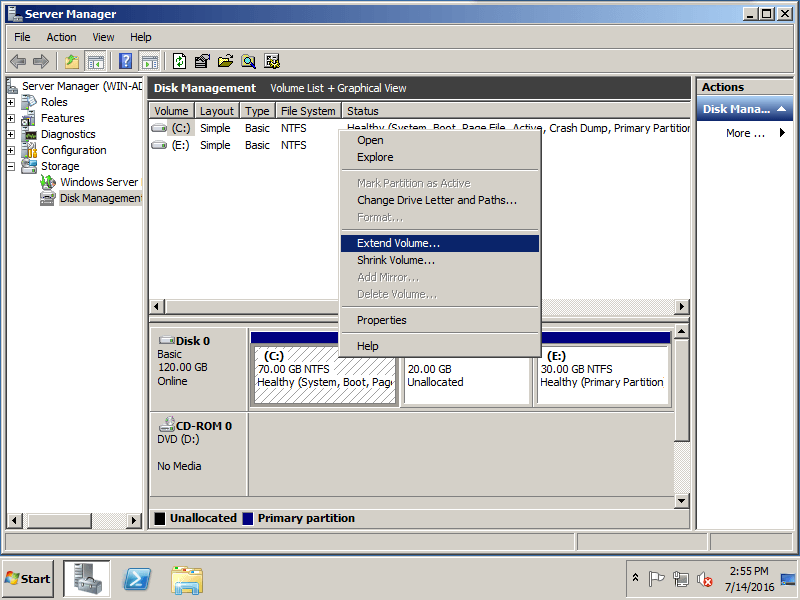
Paso 3: Haga clic con el botón derecho en C: unidad y seleccione Extender volumen.
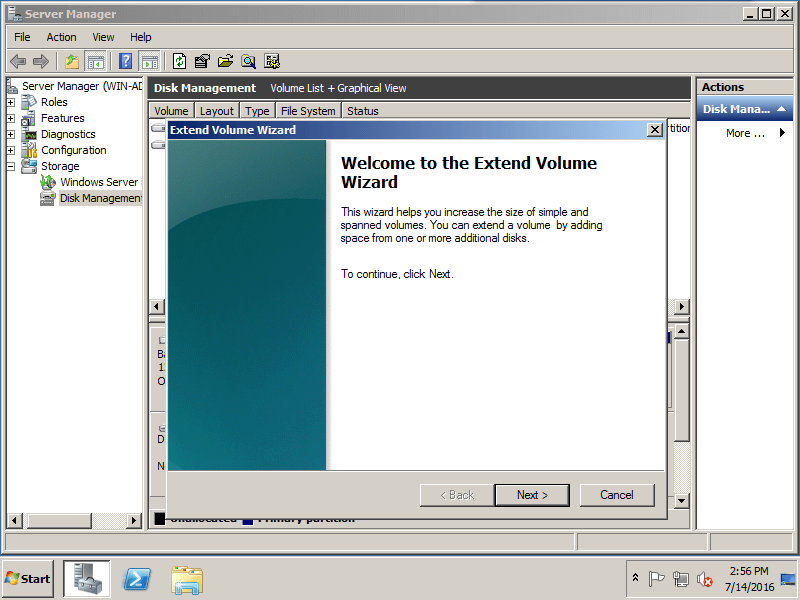
Paso 4: Haga clic Siguiente para continuar en la ventana emergente Asistente para extender volumen.
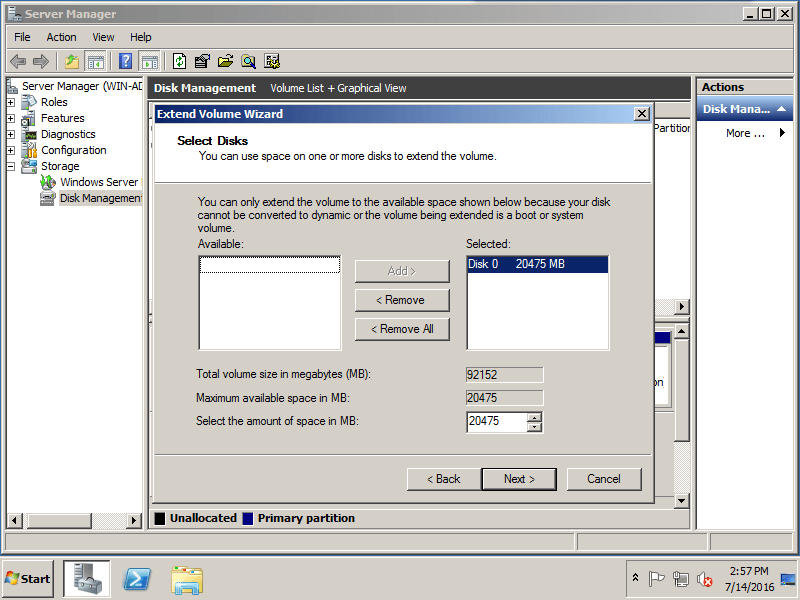
Paso 5: Todo el espacio no asignado se agregará de forma predeterminada. Si desea agregar parte del espacio no asignado, ingrese una cantidad en la parte inferior y haga clic en Siguiente.
Paso 6: Haga clic Acabado para confirmar y comenzar a extender.
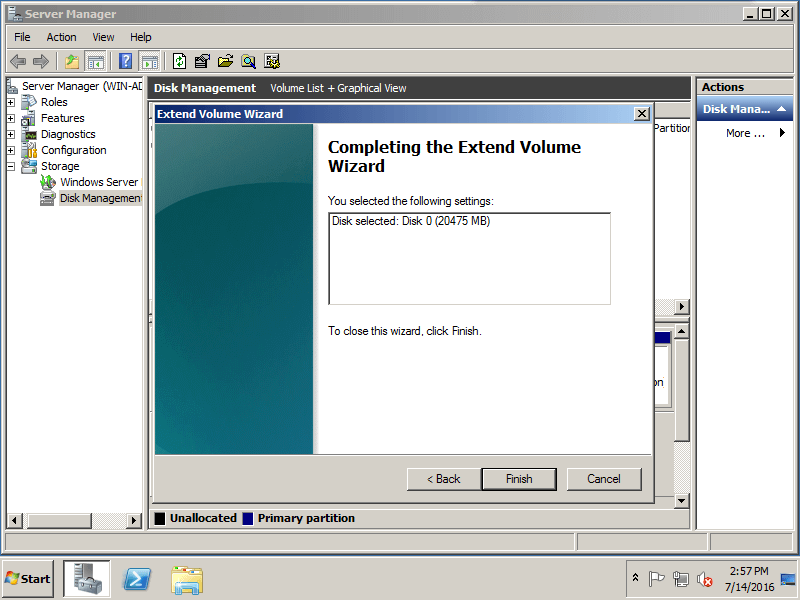
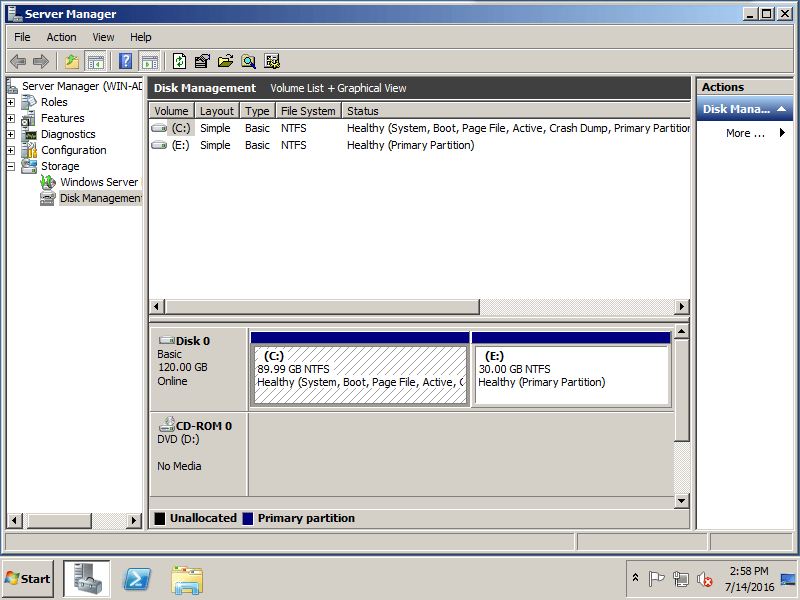
En poco tiempo, los 20 GB sin asignar se extienden a la unidad C sobre la marcha.
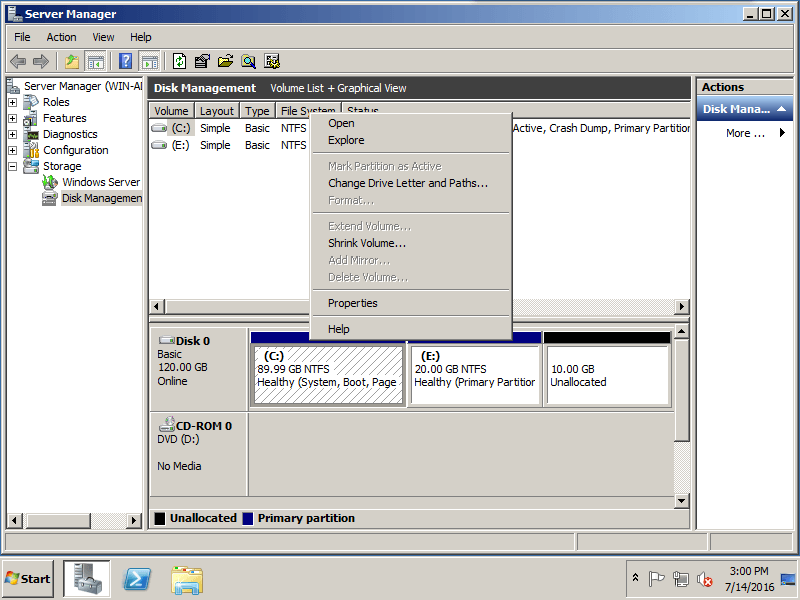
Como dije anteriormente, si desea ampliar la unidad C en el servidor Windows 2008 reduciendo otro volumen, Administración de discos no puede ayudarlo. Como puede ver en la captura de pantalla, después de reducir la unidad E:, el espacio sin asignar de 10 GB está detrás de E en lugar de C. Por lo tanto, Extender volumen está deshabilitado a la unidad C. Solo cuando el espacio no asignado es al lado de Unidad C, la función "Extender volumen" está activa.
Método 2 - Extienda C: unidad con software de partición segura
Para ampliar la unidad C: en Windows Server 2008 r2, NIUBI Partition Editor es mejor elección. es capaz de aumentar el espacio de la unidad C sin eliminar la partición, porque puede hacer espacio sin asignar a la izquierda al reducir la partición. La partición a reducir puede ser NTFS o FAT32, Primaria o Lógica, contigua o no adyacente. De esta manera, puede extender la unidad C de Server 2008 manteniendo todo igual que antes.
Mejor que otras herramientas, NIUBI Partition Editor tiene poderosa Rollback de 1 segundo tecnología para proteger el sistema y los datos. Es capaz de revertir el servidor al estado original automáticamente si detecta algún error. Para evitar errores, cuenta con tecnologías Virtual Mode y Cancel-at-well para cancelar operaciones incorrectas antes y después de aplicar los cambios.
Hay una gran cantidad de archivos en la mayoría de los servidores. Antes de extender el volumen de la unidad C, se debe reducir o mover otra partición. Durante esta operación, todos los archivos de esta partición se moverán a nuevas ubicaciones. Cuesta mucho tiempo si hay una gran cantidad de archivos. Debido al algoritmo avanzado de movimiento de archivos, NIUBI ahorra 30% a% 300 tiempo para realizar esta tarea.
Cómo extender la unidad C: en Windows Server 2008 r2 sin perder datos:
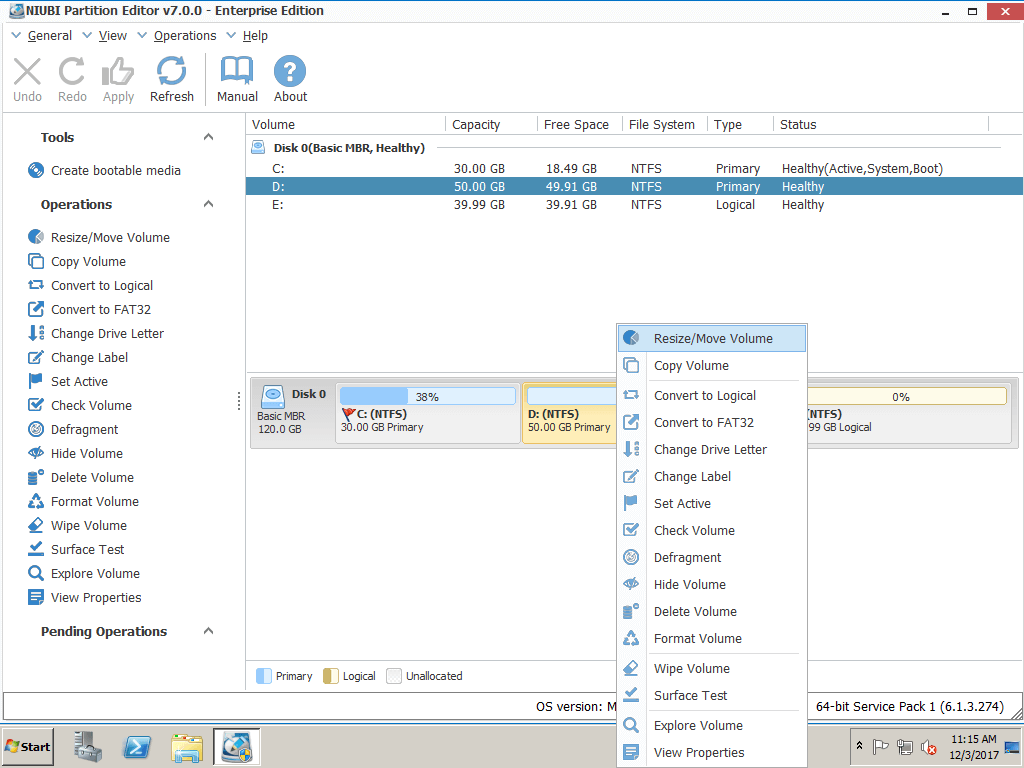
Paso 1: Descargar NIUBI Partition Editor, haga clic derecho en la partición adyacente (aquí está D:) y haga clic en "Resize/Move Volume".
Paso 2: En la ventana emergente, arrastre el izquierda frontera a la derecha para reducirlo.

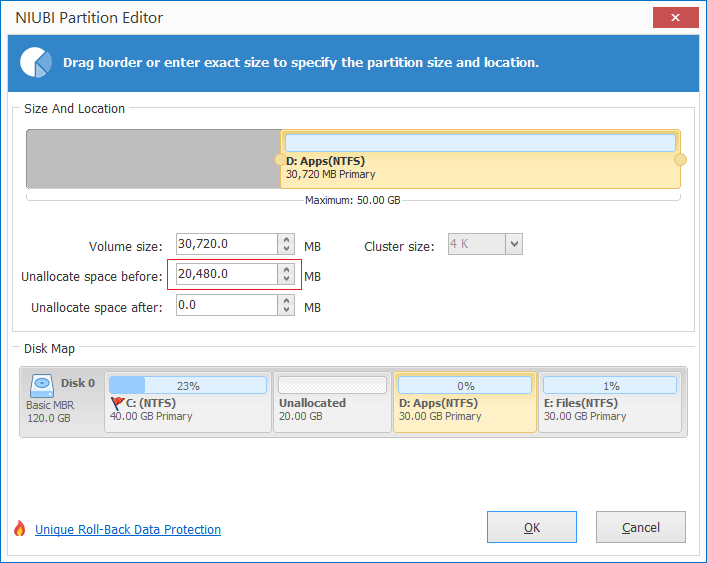
Haga Clic en OK y de regreso a la ventana principal. El espacio no asignado se hace a la izquierda y hay una operación pendiente en la parte inferior izquierda.
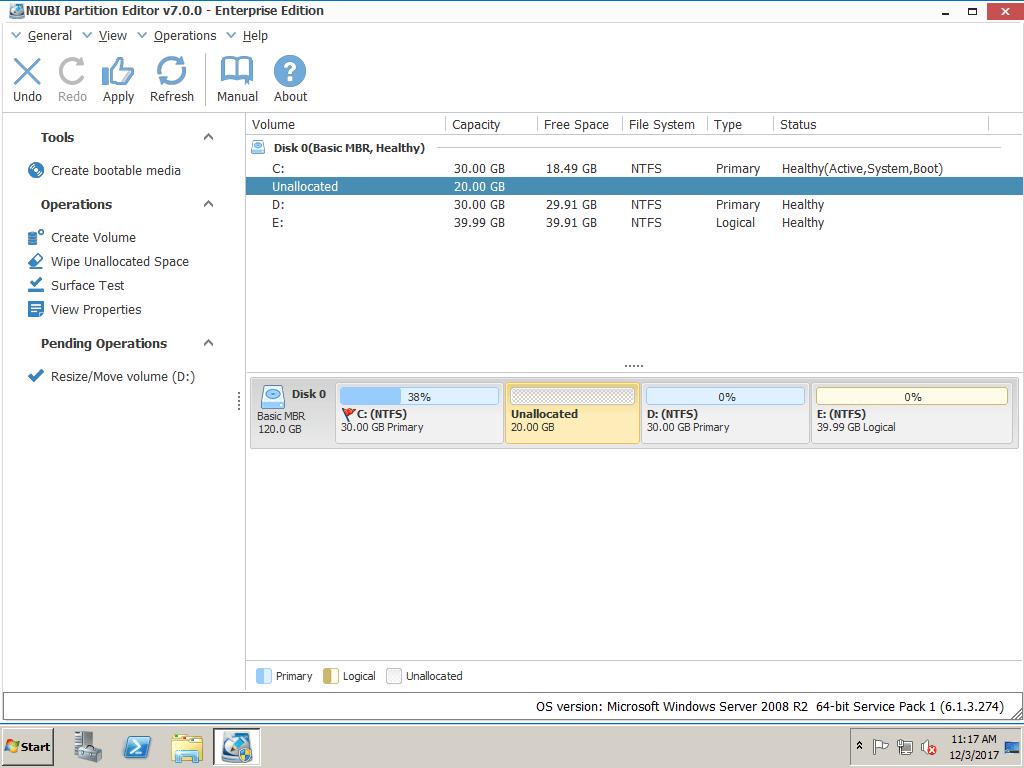
Paso 3: Botón derecho del ratón Unidad C: y seleccione "Resize/Move Volume"De nuevo, en la ventana emergente, arrastre el Derecho frontera a la derecha para fusionar este espacio no asignado.

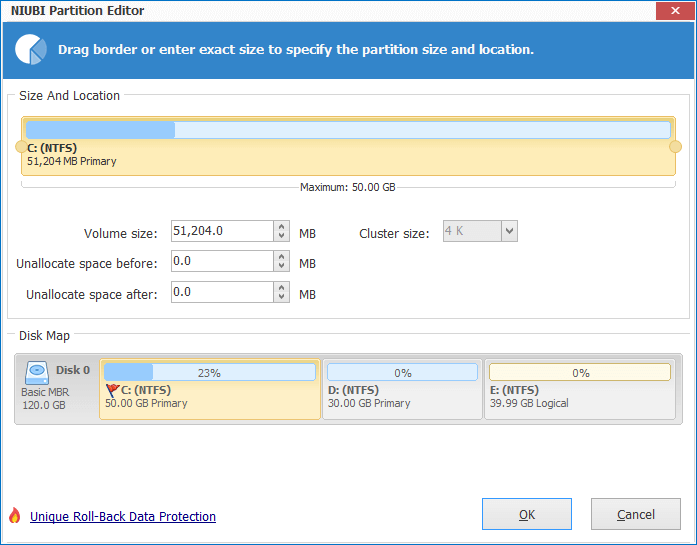
Haga Clic en OK y de regreso a la ventana principal. La unidad C se amplía de 30 GB a 50 GB. Hacer clic Aplicá en la parte superior izquierda para ejecutar las operaciones pendientes.
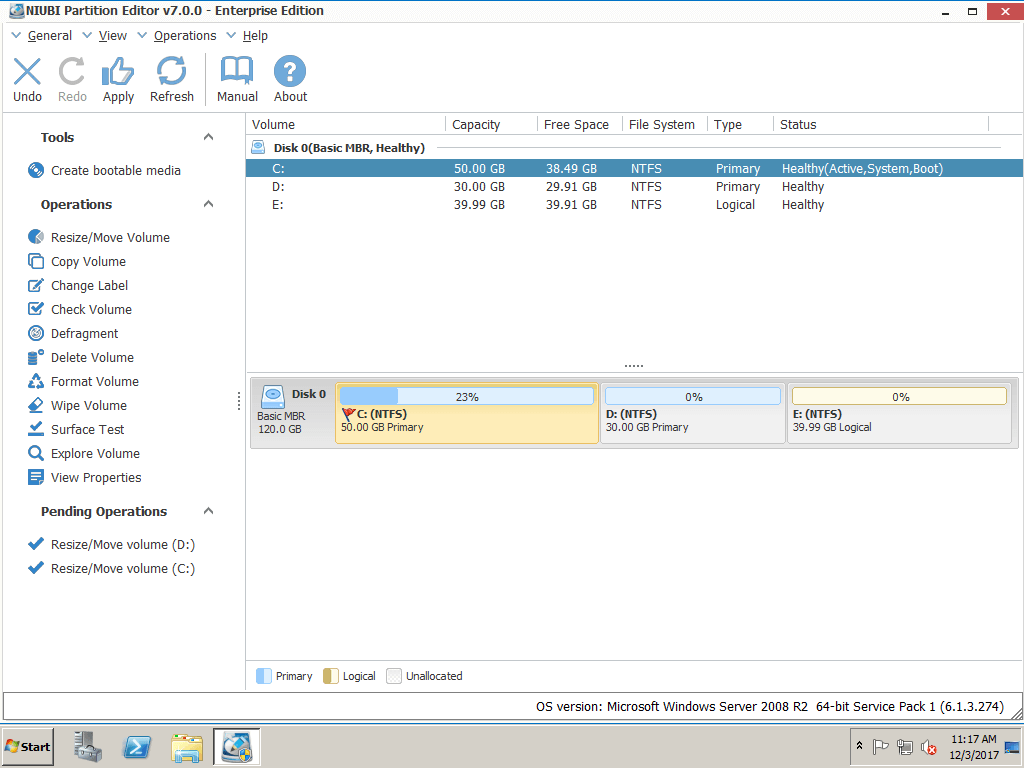
Antes de hacer clic en "Aplicar", todas las operaciones funcionan en modo virtual de este programa. Puede cancelar y rehacer las operaciones pendientes.
Si no hay suficiente espacio libre en la partición adyacente, puede reducir cualquier volumen no adyacente en el mismo disco. Ver el vídeo cómo extender la unidad C en el servidor Windows 2008.
Si utiliza algún tipo de matriz RAID de hardware o ejecuta este servidor en VMware/Hyper-V como máquina virtual invitada, los pasos son los mismos. No se necesitan otras operaciones. Además de extender la unidad C en Windows Server 2008/2012/2016/2019/2022, NIUBI Partition Editor le ayuda a realizar muchas otras operaciones de administración de discos y particiones.