
Cómo aumentar el espacio de la unidad C en Windows Server 2008 R2
El problema más común en Windows Server 2008 es la falta de espacio libre en la unidad C:. En esta situación, a nadie le gustaría hacer una copia de seguridad, recrear particiones y restaurar todo, porque lleva mucho tiempo. No puede ser mejor si puedes aumentar el espacio de la unidad C en Server 2008 sin perder programas y datos. Al buscar en Google, encontrará que muchas personas encontraron el mismo problema y formularon preguntas similares, como:
"Me estoy quedando sin espacio en disco en mi unidad c, tengo una segunda partición que tiene mucho espacio, ¿es posible extender la unidad C con espacio libre en esa partición?" La respuesta es definitivamente sí. En este artículo, presentaré cómo aumentar el espacio de la unidad C en Windows Server 2008 R2 con una herramienta segura.
Teoría de la partición creciente y decreciente
Una partición (también llamada unidad o volumen) es un bloque de todo el disco duro. Una partición consta de
- sistema de archivos de esta unidad
- ubicación inicial y final
- tamaño total
- área utilizada y área no utilizada
El sistema operativo Windows lee los registros en MBR y DBR y luego conoce el tamaño y la ubicación de esta partición. A través del sistema de archivos, puede localizar todos los archivos en esta partición. Al cambiar el tamaño de la partición:
- mover todos los archivos de esta partición a una nueva área
- modificar su ubicación inicial y / o final
- actualizar otros parámetros relacionados en el sistema de archivos y el sistema operativo
No se puede extender la unidad C en Server 2008 a través de la administración de discos
En Windows Server 2008 Disk Management, puede disminuir y aumentar el tamaño de la partición con funciones integradas de "Reducir volumen" y "Extender volumen". Muchas personas intentan disminuir la unidad D con Shrink Volume, pero descubrieron que es incapaz de extender la unidad C, porque Extender volumen está atenuado.
Según la explicación de Microsoft, para expandir una partición con la función Extender volumen, debe haber adyacente Espacio sin asignar. Además, este espacio no asignado debe estar en el derecha. Después de reducir la unidad D, el espacio no asignado no está adyacente a la unidad C, por supuesto, "Extender volumen" no funciona.
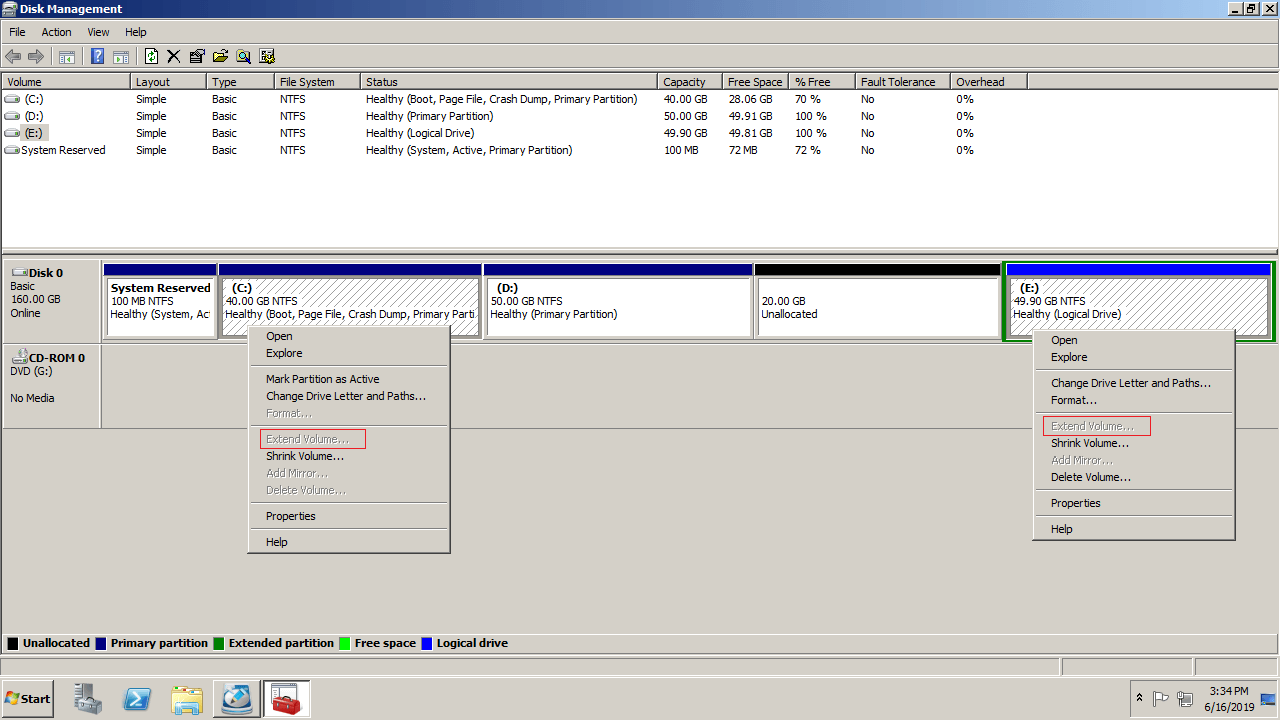
Para aumentar el espacio de la unidad C en Windows Server 2008 R2, debe ejecutar un software de partición seguro. Si ha reducido la unidad D y tiene espacio no asignado no adyacente en Administración de discos, puede mover espacio no asignado a la izquierda y luego agregar a la unidad C. Si no ha reducido ninguna partición, puede reducir la unidad D y hacer espacio sin asignar a la izquierda directamente.
Cómo aumentar el espacio de la unidad C en Server 2008 r2
Antes de cambiar el tamaño de las particiones, debe saber 3 puntos:
- No hay diferencia sin importar si usa SSD, disco duro mecánico o cualquier tipo de arreglo RAID de hardware.
- Siempre es una buena costumbre hacer una copia de seguridad antes de cualquier operación en un servidor.
- Seleccione un programa confiable para completar esta tarea. Es muy probable que un mal programa dañe su sistema y partición.
Mejor que otras herramientas, NIUBI Partition Editor tiene poderosa Modo virtual, Cancelar en el pozo y Rollback de 1 segundo tecnologías para proteger el sistema y los datos de su servidor. Además, es entre un 30% y un 300% más rápido debido a su exclusivo algoritmo de movimiento de archivos. Esto también es muy importante para un servidor.
Para aumentar el espacio de la unidad C en Windows Server 2008 R2 sin perder datos:
- Descargar Editor de particiones NUIBI, haga clic con el botón derecho en la unidad D: (la partición junto a la unidad C) y haga clic en "Resize/Move Volume".
- En la ventana emergente, arrastre el izquierda frontera a la derecha para hacer espacio no asignado a la izquierda, o ingrese una cantidad en el cuadro de Espacio no asignado antes.
- Haga clic derecho C conducir y seleccionar "Resize/Move Volume"De nuevo, en la ventana emergente, arrastre el Derecho frontera a la derecha para combinar este espacio sin asignar.
- Prensa ¡Aplicá! arriba a la izquierda para ejecutar, ¡listo!
Si no hay suficiente espacio libre en la unidad D, puede reducir otra partición no adyacente en el mismo disco. En ese caso, hay un paso adicional para mover la unidad D a la derecha antes de agregar espacio sin asignar a la unidad C.
Cómo extender la unidad C en Windows Server 2008 R2 con espacio libre en otras particiones:
Si no hay otra partición o no hay suficiente espacio libre en el mismo disco, ningún software puede aumentar la unidad C agregando espacio libre desde otro separado disco. En ese caso, siga los pasos del video para copiar el disco a uno más grande y extienda la unidad C: con espacio adicional en el disco.
Si desea aumentar el espacio de la unidad C en VMware/Hyper-V con Windows Server 2008 R2, los pasos son los mismos cuando hay suficiente espacio libre en el mismo disco. Cuando no hay espacio libre disponible en el disco del sistema, puede expandir el disco virtual VMware/Hyper-V y luego extender la unidad C sin copiar el disco a uno más grande.
Además de disminuir la partición y aumentar el espacio libre de la unidad C en Windows Server 2008/2012/2016/2019/2022, NIUBI Partition Editor le ayuda a realizar muchas otras operaciones de administración de particiones de disco.