¿Cómo cambiar el tamaño de la unidad del sistema C en Windows Server 2008 (R2)?
Cuando se habla de cambiar el tamaño de la unidad C, significa cambiar el tamaño de la partición de la unidad C. Originalmente, cuando la unidad del sistema C: se queda sin espacio libre, tiene que hacer una copia de seguridad de todo, eliminar todas las particiones, volver a crear las particiones y restaurar todo, todo su feliz fin de semana puede desperdiciarse. Hoy en día, puede cambiar el tamaño de la partición directamente sin reinstalar el sistema operativo. Este artículo presenta cómo cambiar el tamaño de la unidad C en Windows Server 2008 (R2) con la utilidad incorporada de Windows y el software de cambio de tamaño de partición de terceros.
Cambiar el tamaño de la unidad C en Server 2008 Disk Management
Además de la función básica para eliminar, crear y formatear la partición, Microsoft agregó nuevas Ampliar y reducir el volumen en el complemento Administración de discos de Server 2008 para cambiar el tamaño de la partición. Sin embargo, en comparación con el software de terceros, la administración de discos incorporada tiene muchas limitaciones. En primer lugar, veamos cómo cambiar el tamaño de la unidad C con estas funciones.
- Cómo encoger la unidad C
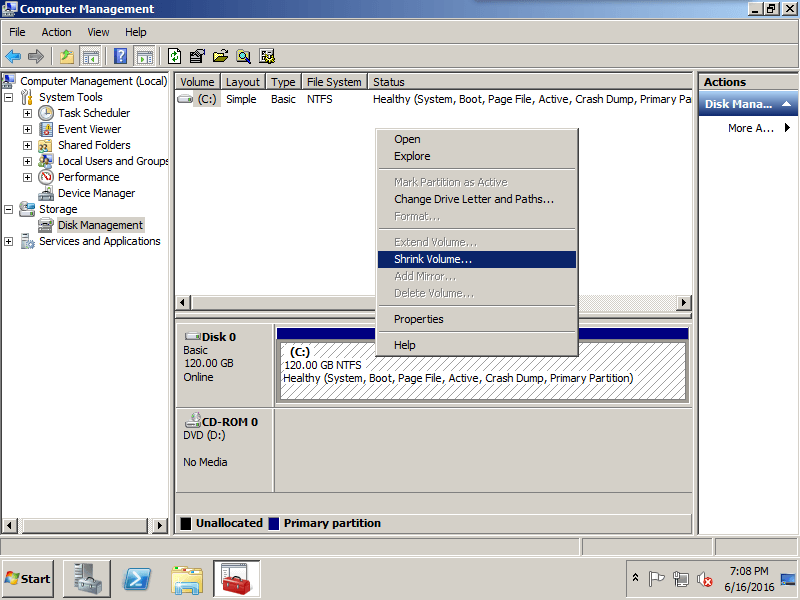
Paso 1: Haga clic Administrador de servidores en la parte inferior izquierda para abrir la consola de administración de discos. Haga clic con el botón derecho en C: unidad y seleccione "Reducir volumen".
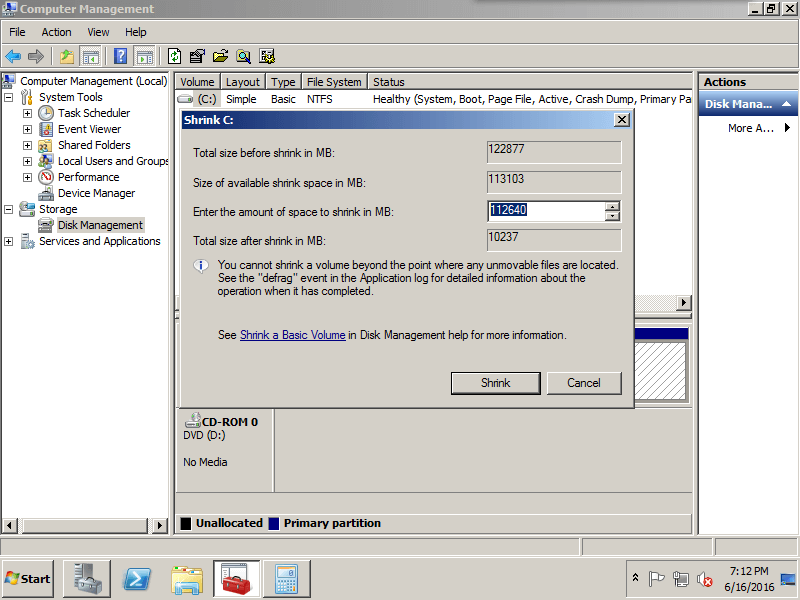
Paso 2: En la ventana emergente, escriba la cantidad de espacio para reducir desde la unidad C.
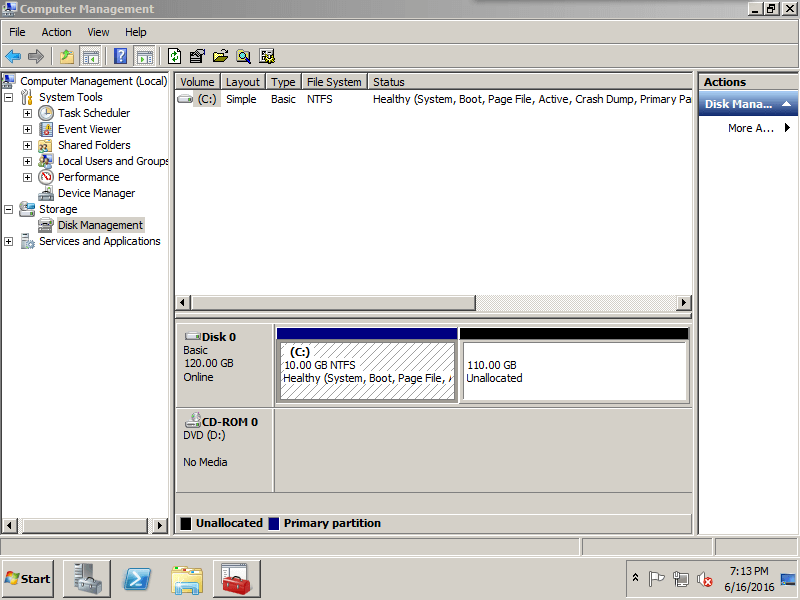
Paso 3: Haga clic en “Encogimiento”Y la operación se completa en poco tiempo. La unidad C original de 120 GB se redujo a 10 GB y el espacio no utilizado se convierte en Sin asignar.
- Cómo extender la unidad C
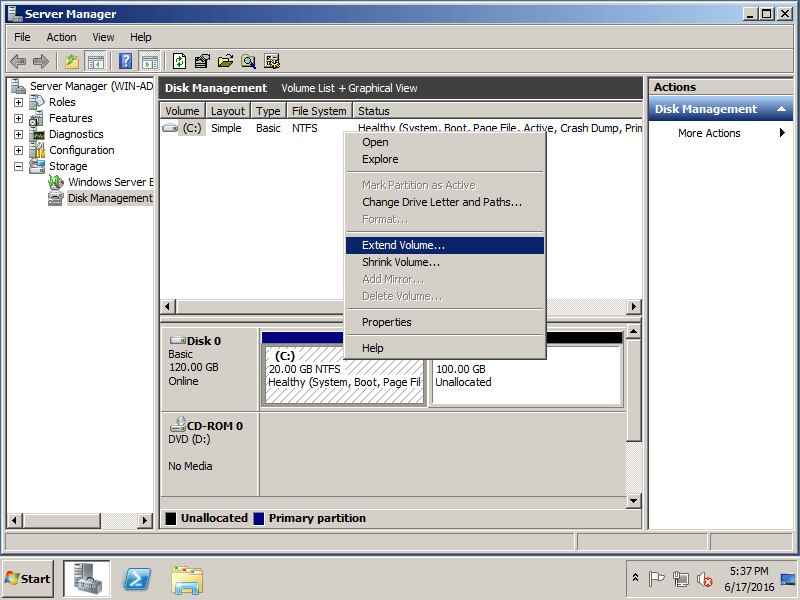
Paso 1: Haga clic con el botón derecho en C: unidad y seleccione "Extender volumen... "
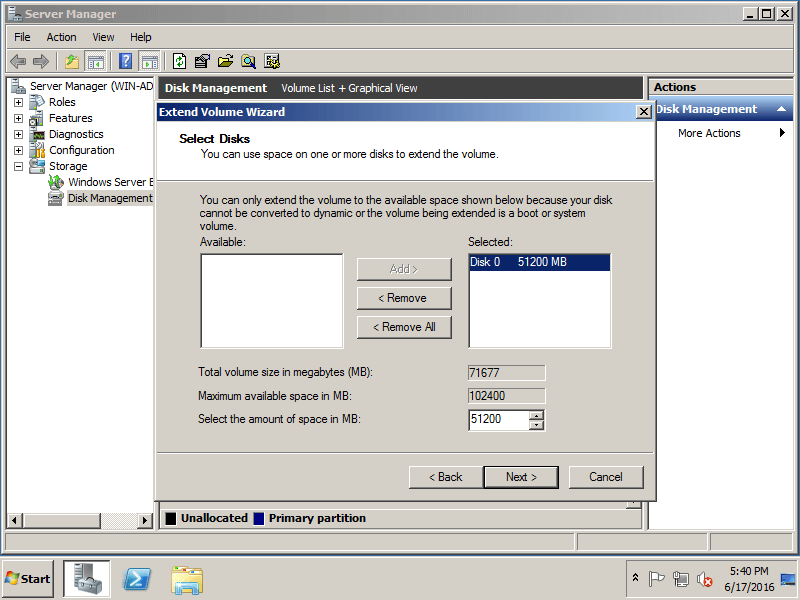
 Paso 2: En la ventana emergente, seleccione el disco disponible y la cantidad de espacio para agregar a la unidad C y haga clic en Siguiente.
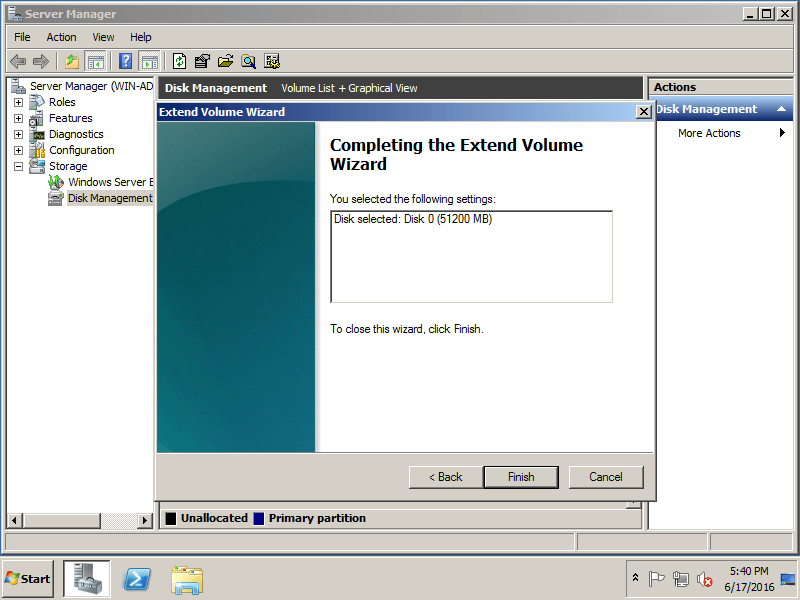
Paso 3: Confirme la operación y haga clic en "Acabado" para proceder.
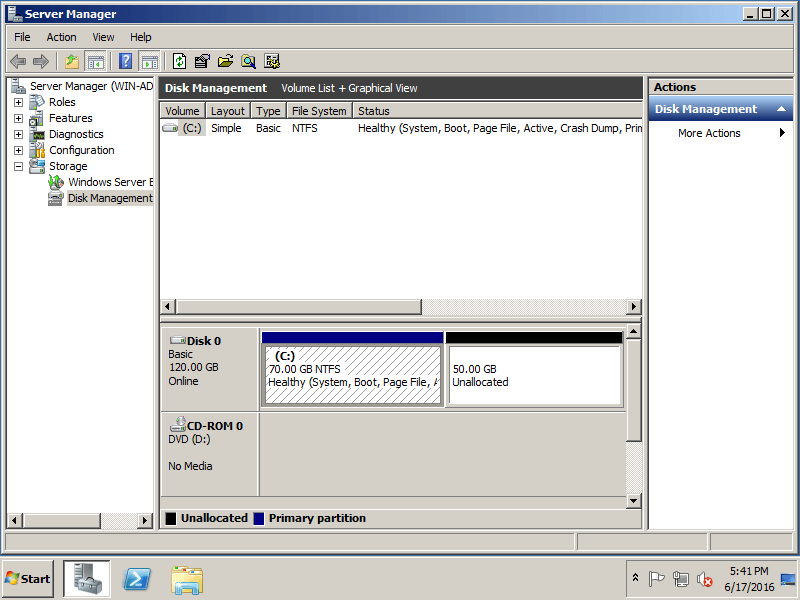
C: unidad extendida en poco tiempo.
Limitación del cambio de tamaño de la unidad C en Administración de discos
No todas las unidades C se pueden extender.
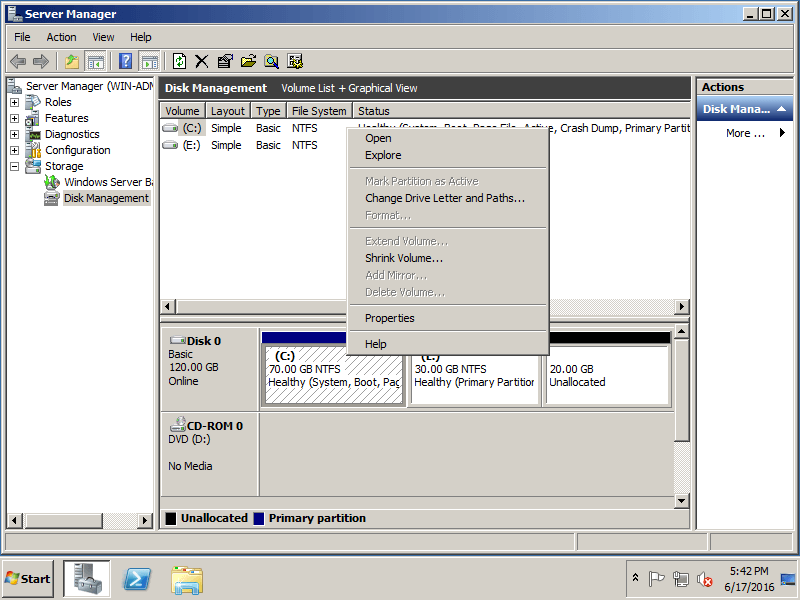
Como puede ver, cuando hace clic con el botón derecho en la unidad C, el "Extender volumen" aparece atenuado, por lo que la administración de discos de Windows Server 2008 no puede extender la unidad C: en esta situación, ¿por qué?
De la explicación de Microsoft, sólo cuando hay adyacente Espacio no asignado en el Derecho lado de la unidad C, puede cambiar su tamaño con la función Extender volumen. Entonces, si quieres reducir D y expandir C, ¡imposible! No existe tal limitación si usa software de partición del servidor.
Cambiar el tamaño de la unidad del sistema C con software de terceros
En realidad, es muy fácil cambiar el tamaño de la unidad C en Windows Server 2008 (r2) con software de terceros, se puede hacer en unos minutos.
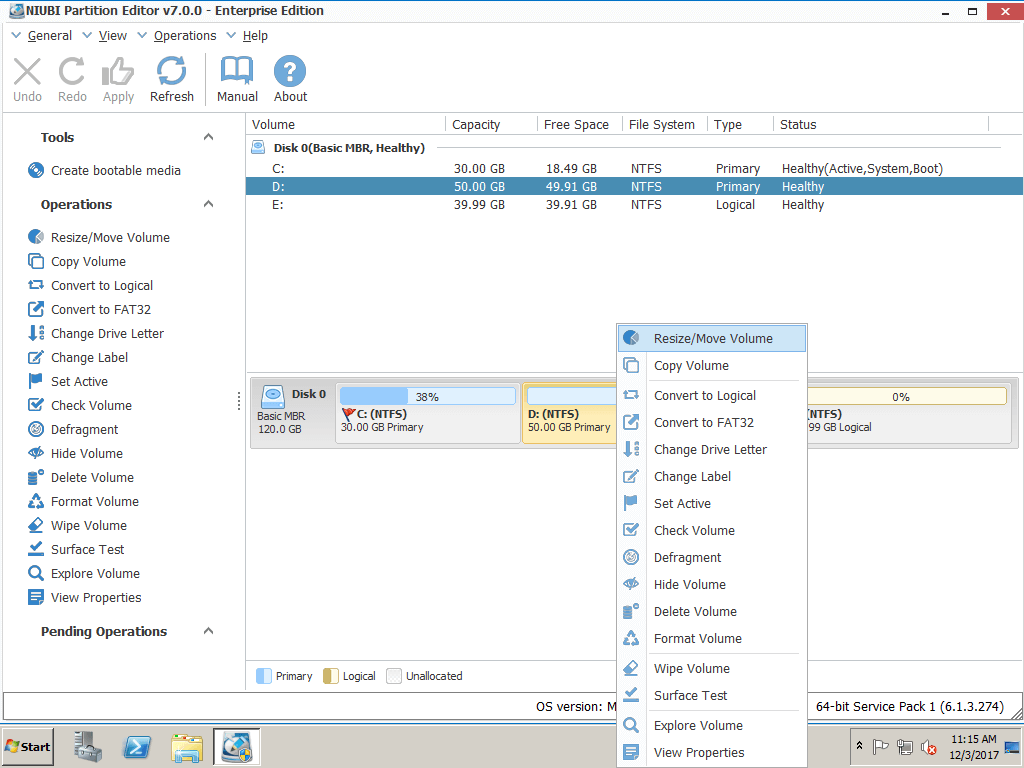
Paso 1: Descargar e instalar NIUBI Partition Editor, haga clic derecho en la unidad D: y haga clic en "Resize/Move Volume".
Paso 2: En la ventana emergente, arrastre el izquierda frontera a la derecha para generar espacio libre sin asignar.

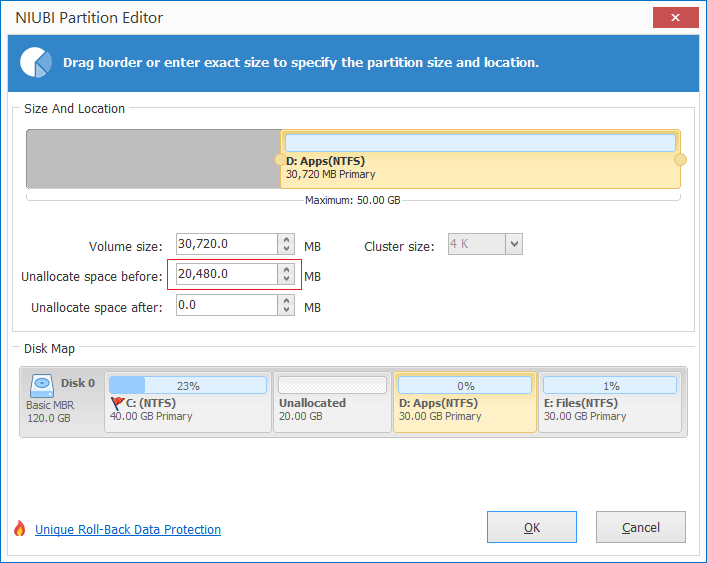
Haga Clic en OK y de vuelta a la ventana principal, donde se crean 20 GB de espacio sin asignar detrás de la unidad C:.
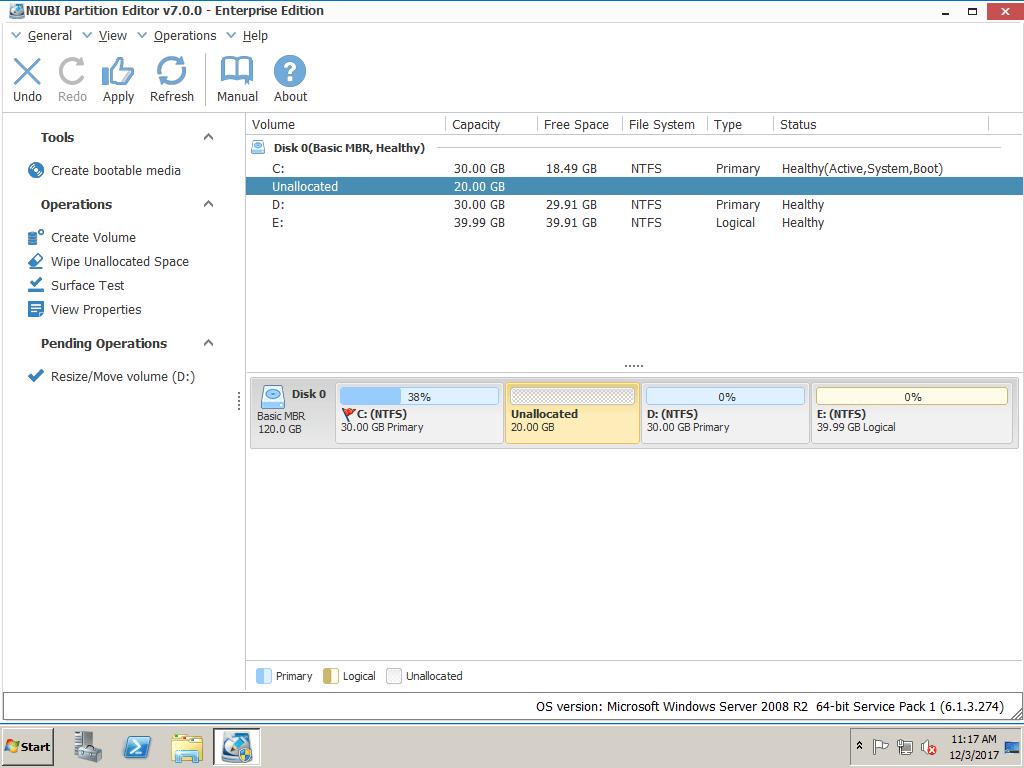
Paso 3: Botón derecho del ratón Unidad C y seleccione "Resize/Move Volume"De nuevo, en la ventana emergente, arrastre el Derecho frontera a la derecha para mantener el espacio no asignado.

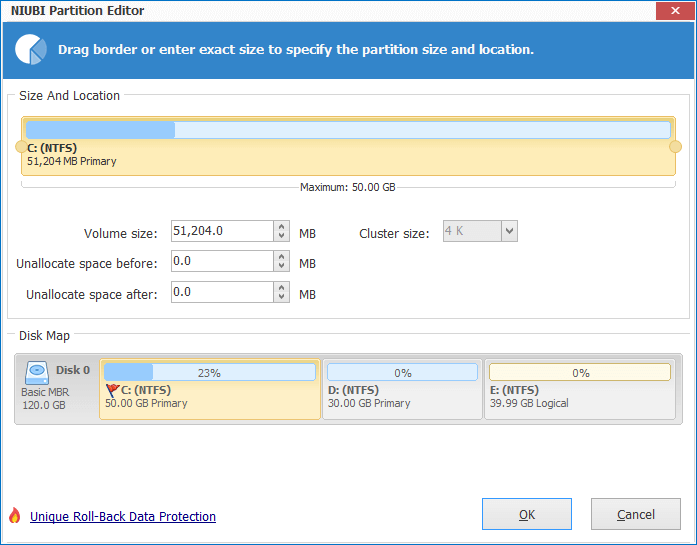
Haga Clic en OK y de regreso a la ventana principal, donde la unidad C se extendió a 50 GB manteniendo el espacio libre de 20 GB de D. Presione Aplicá arriba a la izquierda para ejecutar, ¡listo!
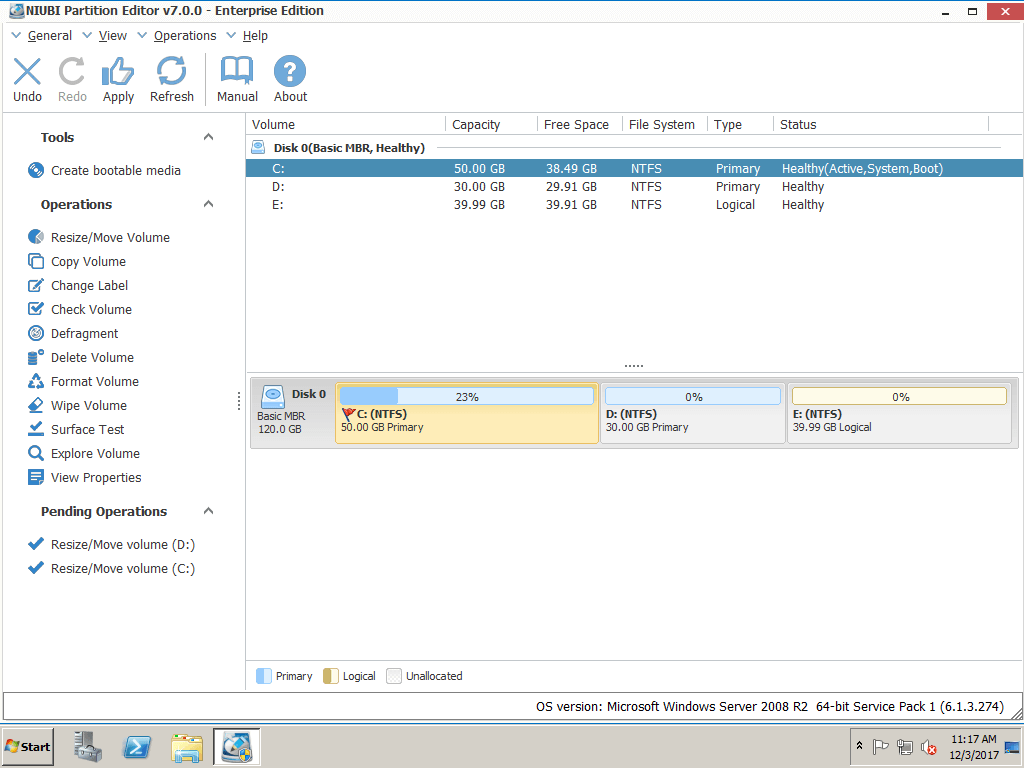
Si no hay suficiente espacio libre en D, puede obtener espacio libre de otra unidad en el mismo disco.
Video guía para cambiar el tamaño de la partición de la unidad C