
Cómo liberar espacio en disco en Windows Server 2008 R2
Actualizado el: 13 de junio de 2022
Cuándo advertencia de poco espacio en disco aparece en el servidor de Windows 2008, significa que la unidad C del sistema se llena y no hay suficiente espacio libre. En esta situación, es mejor que intente resolver este problema lo más rápido posible, porque el sistema operativo funciona mucho más lento de inmediato. Puede provocar que el servidor se reinicie inesperadamente, que el sistema se bloquee o que se pierdan datos. Cuando aparece un mensaje de advertencia de espacio en disco bajo y el espacio en disco se está agotando, los pasos de 2 son los más importantes: liberar espacio en disco y expandir la unidad C Lo más grande posible.
Cómo liberar espacio en Windows 2008 Server
Es fácil liberar espacio en disco en Windows Server 2008 r2 y hay muchos métodos, aquí presento 6 formas comunes.
1. Eliminar archivos temporales para liberar espacio en disco
Haga Clic en Inicio > Ejecutar, introduzca "% Temp%”O abra el directorio paso a paso“ C: \ Users \ Administrator \ AppData \ Local \ Temp ”
2. Elimina las instantáneas antiguas
Abra "Mi PC", haga clic con el botón derecho en la unidad C, seleccione Propiedades, cambie a la pestaña "Instantáneas", elimine las copias de volumen antiguas.
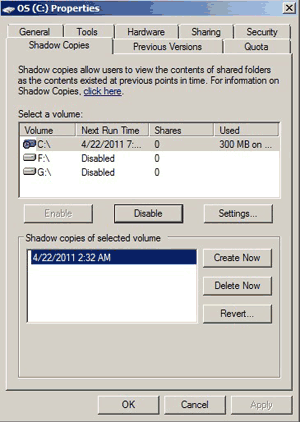
3. Vacíe la Papelera de reciclaje y disminuya el tamaño de uso del disco
Vacíe la papelera de reciclaje para eliminar los archivos no utilizados, pero antes de esto, será mejor que vuelva a verificar si estos archivos se pueden eliminar de forma permanente.
Para disminuir el tamaño de uso del disco de la Papelera de reciclaje:
Haga clic con el botón derecho en Papelera de reciclaje> Propiedades, puede personalizar fácilmente el tamaño.
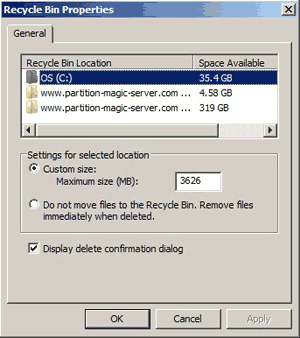
4. Vacíe o disminuya el uso del disco de su navegador web para archivos en caché
Cada navegador web tiene un área de preferencias u opciones para ajustar los archivos temporales de Internet y el uso de caché.
5. Eliminar cosas viejas
Simplemente vaya a Agregar o quitar programas o Programas y características y ordene. Es probable que haya un montón de basura que esté ocupando espacio.
6. Ejecute la utilidad de limpieza de disco de Windows
Para liberar espacio en disco en Windows Server 2008 r2, la mejor opción es ejecutar Liberador de espacio en disco que es una herramienta nativa de Windows. Es capaz de eliminar la mayoría de los archivos basura e innecesarios de su servidor de forma rápida y segura. Por supuesto, puede usar software de optimización del sistema de terceros, pero en mi opinión, el Liberador de espacio en disco es lo suficientemente bueno para realizar esta tarea.
Pasos para liberar espacio en disco en Windows Server 2008 r2 con Liberador de espacio en disco:
- Haga Clic en Inicio -> Ejecutar -> escribir cleanmgr -> presione Entrar.
- Seleccione C: unidad y haga clic en Aceptar.
- Haga clic en las casillas de verificación que se encuentran frente a los archivos que desea eliminar.
- Confirma esta operación.
- Repita el paso 1 y haga clic en Limpiar archivo de sistema en el paso 3.
Si no puede liberar más de 20 GB de espacio libre, la unidad C puede volver a llenarse en poco tiempo, ya que se generan continuamente nuevos archivos basura. Para resolver completamente este problema, será mejor que continúe con los siguientes pasos:
- Instale los programas en una partición separada, no arroje todo a la unidad C.
- Cambiar la ruta de descarga y caché predeterminada de las aplicaciones.
- Si activa el punto de restauración y copia de seguridad de Windows, no lo configure demasiado grande.
- Elimine cachés y archivos temporales con la utilidad de limpieza de Windows regularmente.
- Agregue espacio libre desde otra partición y extienda la unidad C: lo más grande posible.
Expanda la unidad C lo más grande posible
A ampliar la unidad C en Windows Server 2008 r2, será mejor que haga una copia de seguridad por adelantado y ejecute un software de partición de disco seguro. Mejor que otras herramientas, NIUBI Partition Editor cuenta con tecnologías exclusivas de reversión en 1 segundo, modo virtual y cancelación en el pozo para proteger el sistema y los datos. Para cambiar el tamaño de la partición y expandir la unidad C, solo necesita arrastrar y soltar en el mapa del disco. Después de eso, todo (excepto el tamaño de la partición) sigue igual que antes.
Cómo aumentar el espacio de la unidad C en Windows Server 2008 R2:
Además de cambiar el tamaño de la partición y ampliar la unidad C, NIUBI Partition Editor le ayuda a realizar muchas otras operaciones de administración de particiones de disco.