
Cómo extender la unidad C en Windows Server 2016
Mejor que la versión anterior Server 2012, Microsoft agregó nuevas funciones y mejoró el rendimiento de Windows Server 2016. Sin embargo, en cuanto a la capacidad de administración del disco, no se agregó nada nuevo, todo se mantiene igual. En el complemento Administración de discos, puede realizar algunas operaciones básicas, como crear, eliminar, formatear la partición y cambiar la letra de la unidad. Con la función avanzada: "Extender volumen" y "Reducir volumen", puede cambiar el tamaño de la partición sin perder datos (en la mayoría de los casos). Sin embargo, debido a algunas restricciones, no es la mejor herramienta para ayudar a extender la partición de la unidad C de Server 2016. En este artículo, presentaré cómo extender la unidad C: en Windows Server 2016 con la administración de discos nativa y el software de partición segura.
Extienda C: unidad en Server 2016 Disk Management
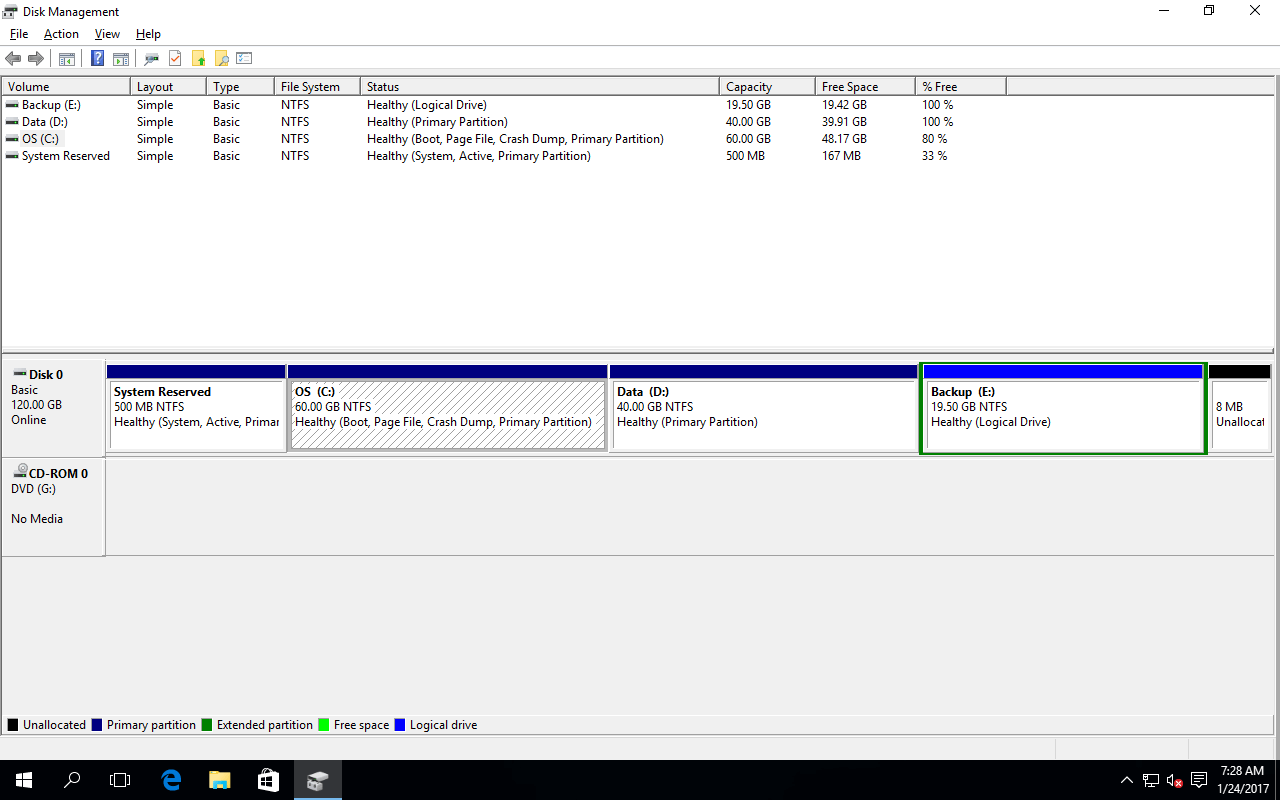
Haga clic con el botón Windows icono en la parte inferior izquierda y haga clic Administración de discos, luego verá todos los dispositivos de almacenamiento conectados con estructura de partición, así como la capacidad y el espacio libre de cada partición.
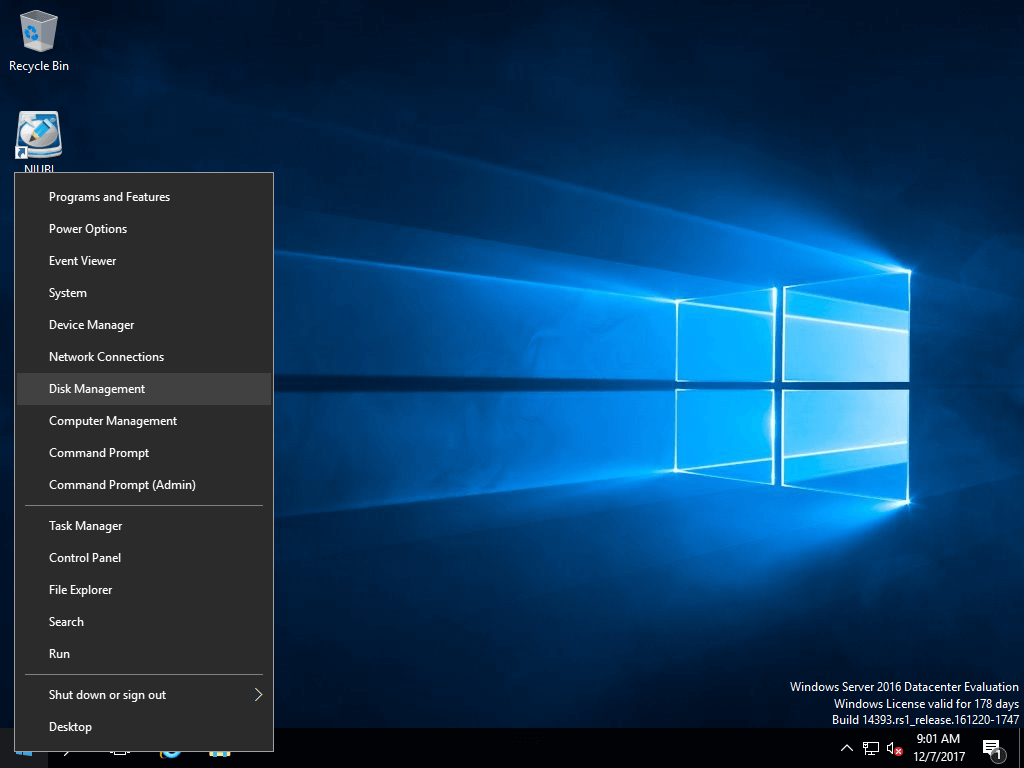
Para extender la unidad C en el servidor de Windows 2016 con Administración de discos, la estructura de su partición debe cumplir con el requisito. Hablaré de esto en la siguiente sección.
Cómo extender la unidad C en el servidor 2016 con espacio no asignado
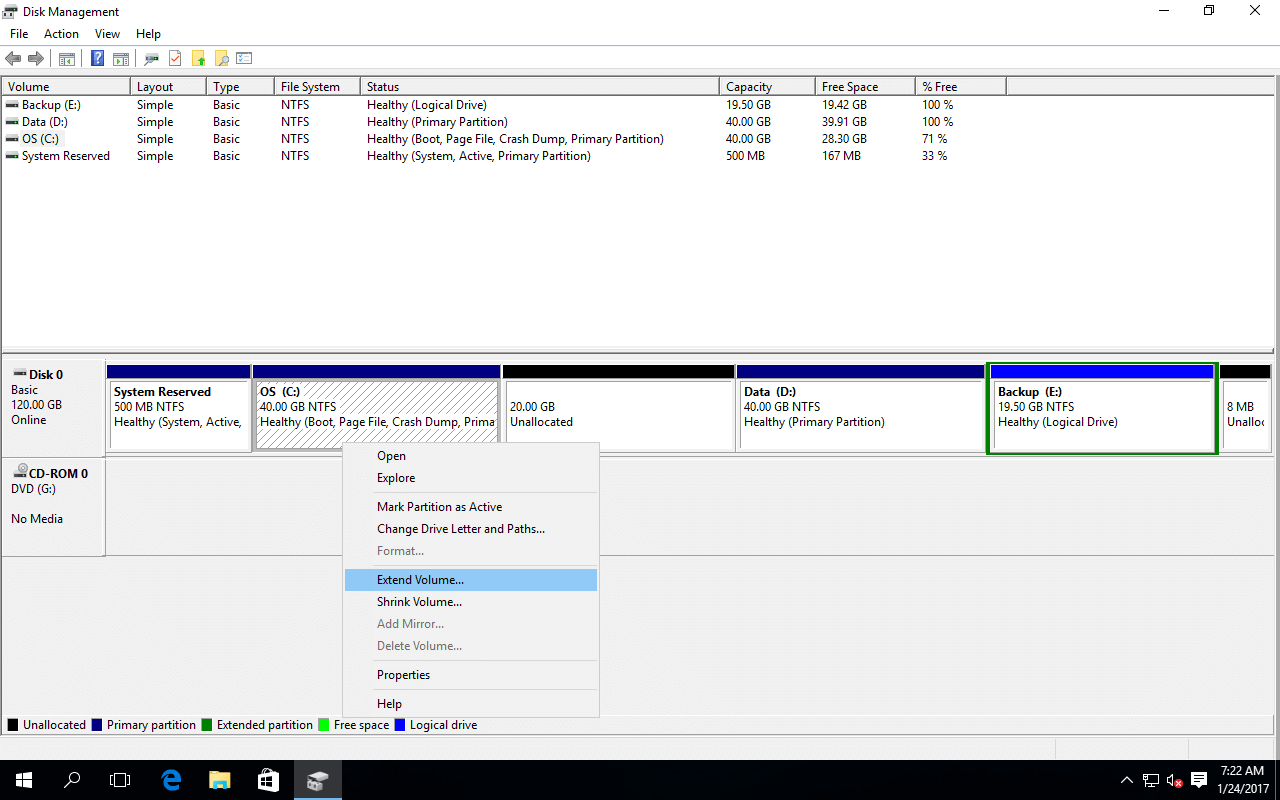
Nota: solo funciona cuando el espacio no asignado es adyacente y en la Derecho lado de C: conducir.
Paso 1: Haga clic con el botón derecho en C: unidad y seleccione "Extender volumen".
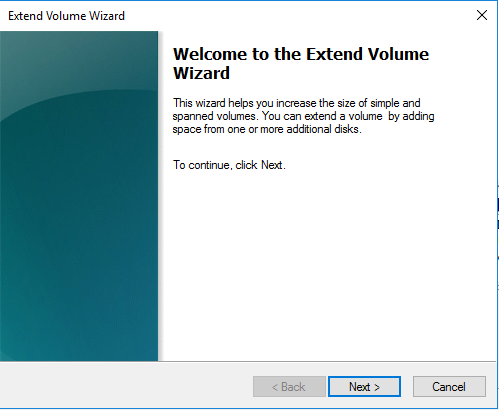
Paso 2: En la ventana emergente, verá Extienda Asistente para volumen, haga clic Siguiente.
Paso 3: Seleccione el disco y el espacio disponible, haga clic en Siguiente.
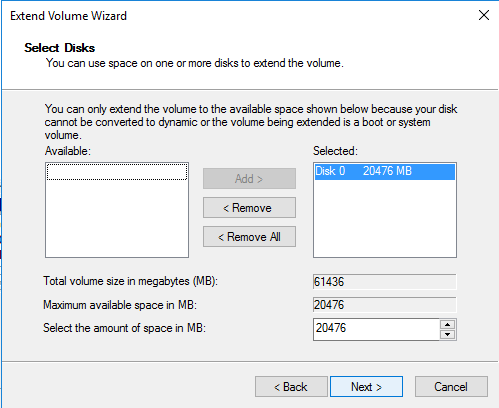
Paso 4: Revise el disco seleccionado y el espacio libre, haga clic en Acabado para proceder.
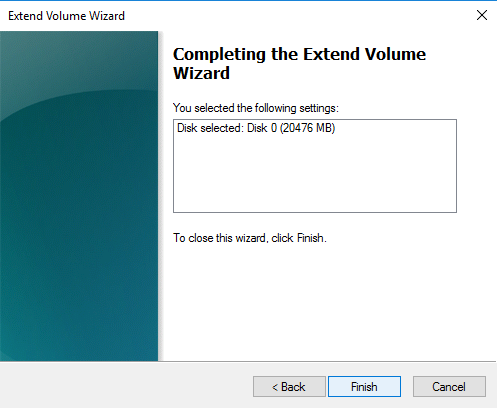
En poco tiempo, la unidad C se ampliará con el espacio no asignado contiguo.
¿Qué pasa con el espacio no asignado no adyacente?
Si no hay espacio adyacente sin asignar en el lado derecho, cuando haga clic con el botón derecho en la unidad C, encontrará que el Ampliar volumen está atenuado.
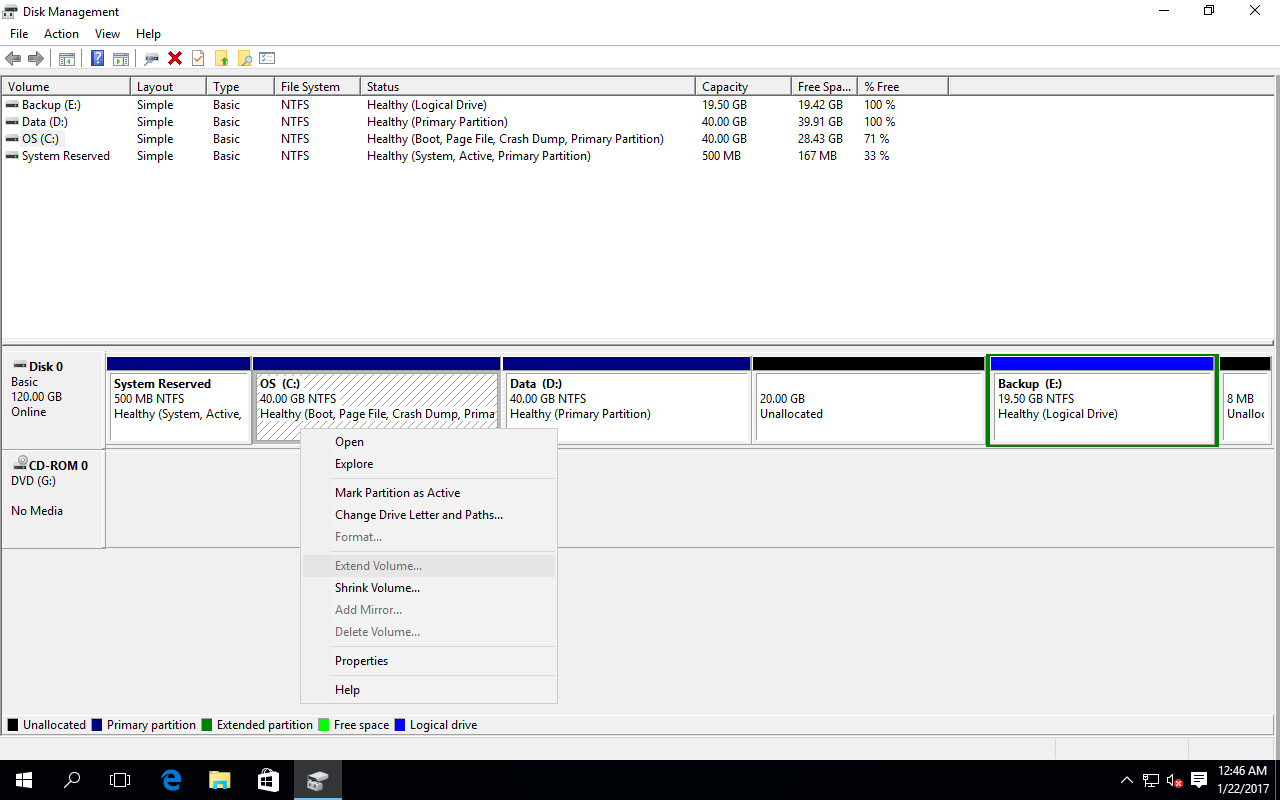
En esta situación, si aún desea aumentar el espacio de la unidad C sin ningún software, el , solamente la elección es: eliminando volumen D para obtener espacio no asignado contiguo.
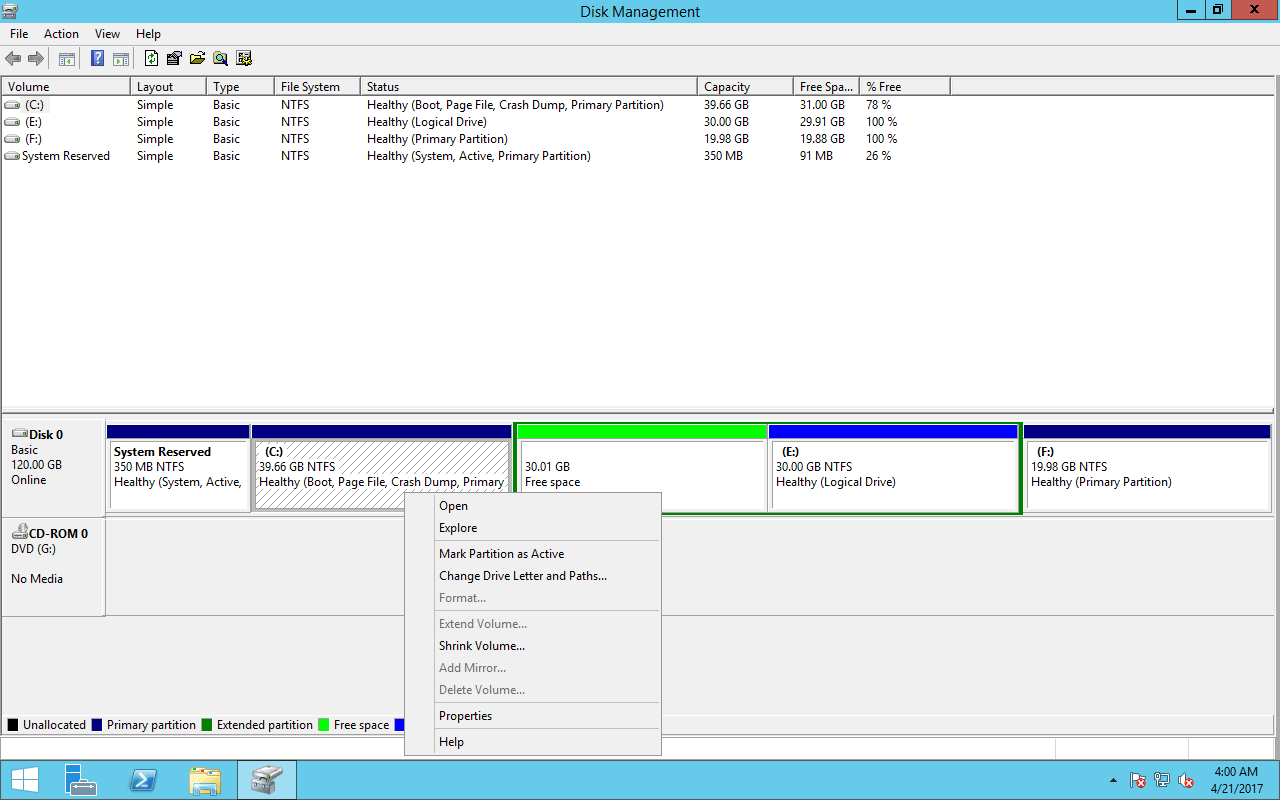
Note: no elimine esta partición si hay programas o servicios de Windows ejecutándose desde ella. Si D es un Unidad lógica, Gestión de discos no puede extender la unidad C incluso después de eliminar D.
Diferente con la partición primaria, una unidad lógica se cambiará a Gratuito en lugar de Sin asignar después de eliminar. El espacio libre pertenece a la partición extendida, no se puede extender a ninguna partición primaria en Administración de discos. Para convertir este espacio en Sin asignar, debe eliminar todos Unidades lógicas y toda la partición extendida.
Aunque hay una forma de extender el volumen de la unidad C en el servidor de Windows 2016 sin ningún software, no se sugiere eliminar la partición contigua D (o E), porque:
- Debe haber una tercera partición para transferir todos los archivos en la partición contigua.
- A veces no puede mover archivos simplemente copiando y pegando.
- Cuesta mucho tiempo hacer una copia de seguridad de estos archivos o transferirlos a otro lugar.
- Existe el riesgo de perder datos.
- Si la partición contigua es lógica, debe eliminar todas las demás unidades lógicas.
Para extender la unidad C en Windows Server 2016, el software de terceros es una mejor opción. Sin embargo, aún necesita hacer una copia de seguridad del servidor por adelantado y ejecutar un software de partición seguro.
Extienda C: volumen de la unidad con software de partición segura
Note: los datos son lo más importante para un servidor, por lo que es mejor que seleccione un software seguro y confiable. A diferencia del software de solo lectura, para ajustar el tamaño de la partición, el software de partición de disco modificará la posición inicial y final de este volumen. Mueva las ubicaciones de todos los archivos en este volumen, modifique los parámetros de este volumen en MBR, DBR y otros lugares. Por lo tanto, un software poco confiable podría causar fallas en el arranque del sistema, corrupción de volumen y pérdida de datos.
Mejor que otras herramientas, NIUBI Partition Editor tiene tecnologías únicas para ayudar cambiar el tamaño de la partición del servidor 2016 mucho más rápido y más seguro.
- Modo virtual - enumere todas las operaciones como pendientes para evitar errores, las particiones del disco real no se cambiarán hasta que haga clic en Aplicar para confirmar.
- Cancelar en el pozo - si confirmó operaciones incorrectas, puede cancelar las operaciones en curso sin dañar las particiones.
- Rollback de 1 segundo – revierte automáticamente el servidor al estado original en un instante si detecta algún error al cambiar el tamaño de las particiones.
- 30% a 300% más rápido debido al algoritmo especial de movimiento de archivos.
Cómo extender la unidad C en Windows Server 2016 sin perder datos:
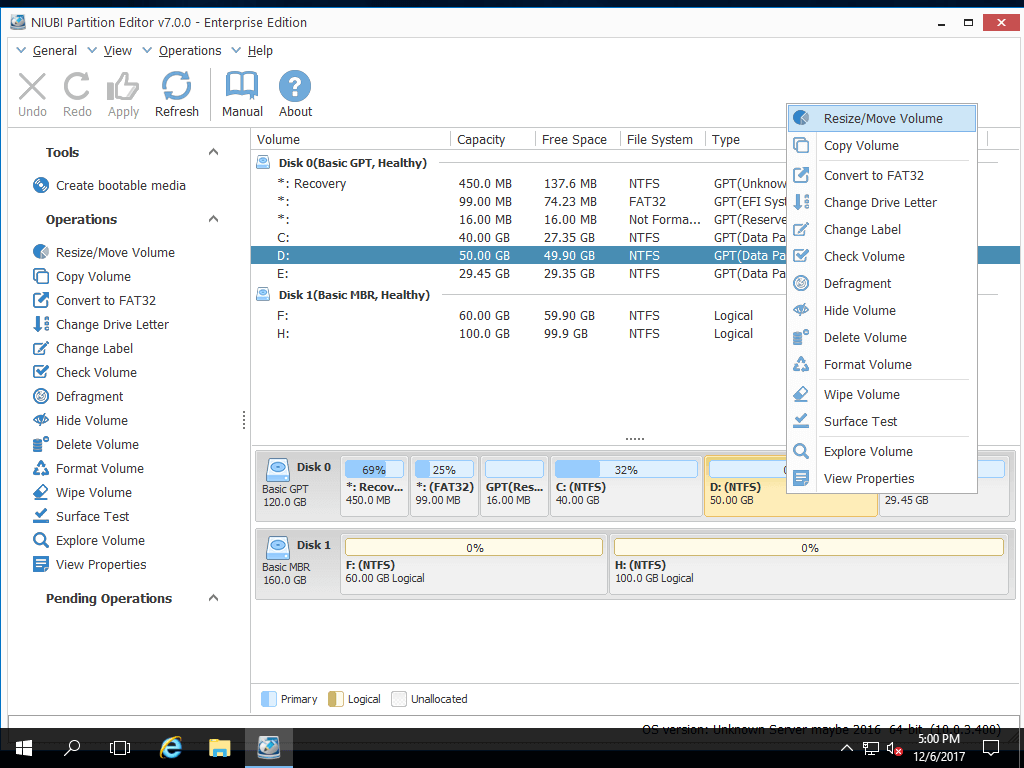
Paso 1. Descargar e instalar NIUBI Partition Editor, volumen del clic derecho D y seleccione "Resize/Move Volume".
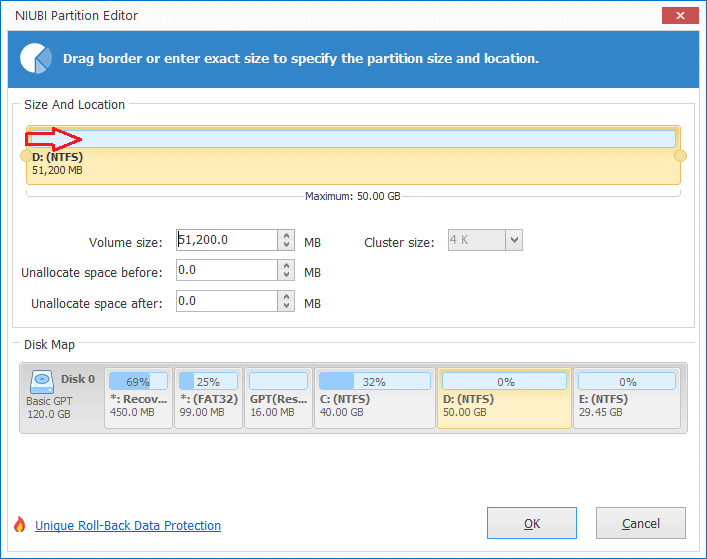
Paso 2: En la ventana emergente, arrastre izquierda frontera a la derecha para encoger D y hacer espacio no asignado a la izquierda.

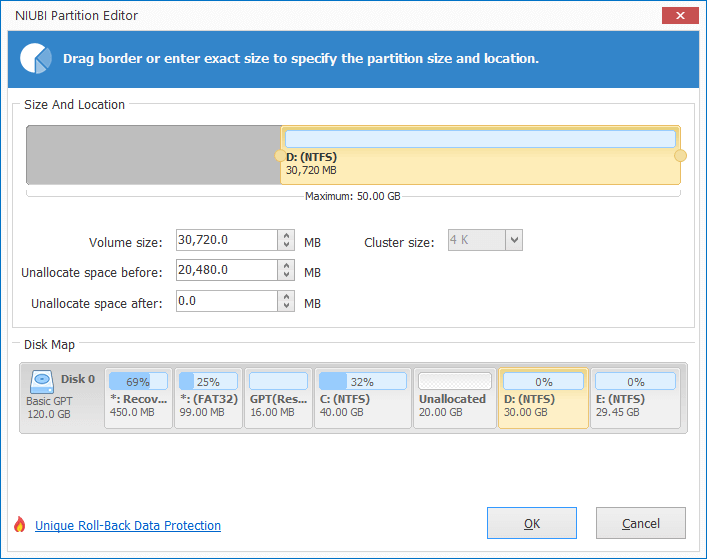
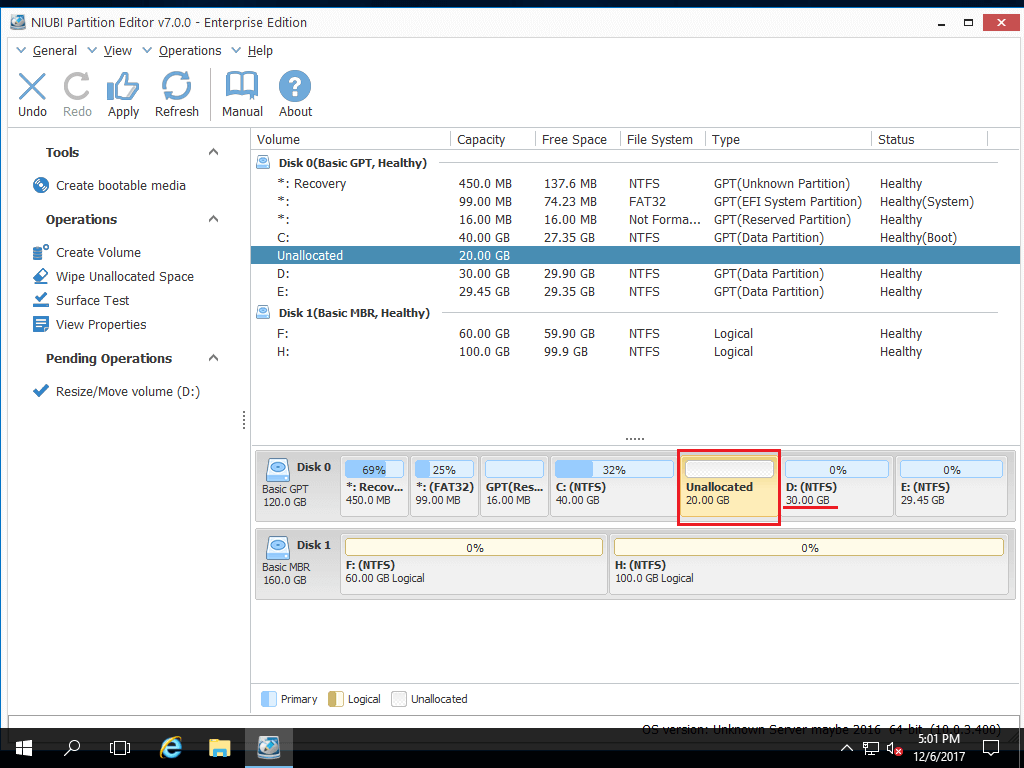
Haga Clic en OK y de regreso a la ventana principal, el espacio no asignado se crea junto a C: manejar. Se agrega una nueva operación pendiente en la parte inferior izquierda.
Paso 3: Botón derecho del ratón C conducir y seleccionar "Resize/Move Volume" otra vez. En la ventana emergente, arrastre el Derecho frontera a la derecha para combinar este espacio sin asignar.
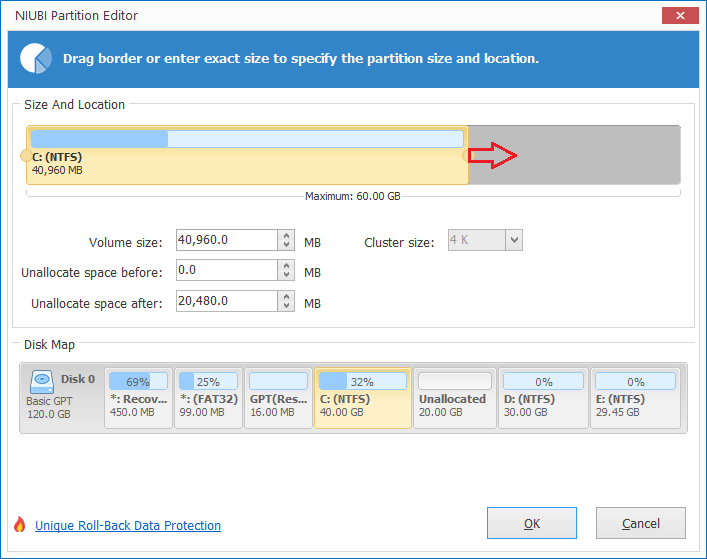

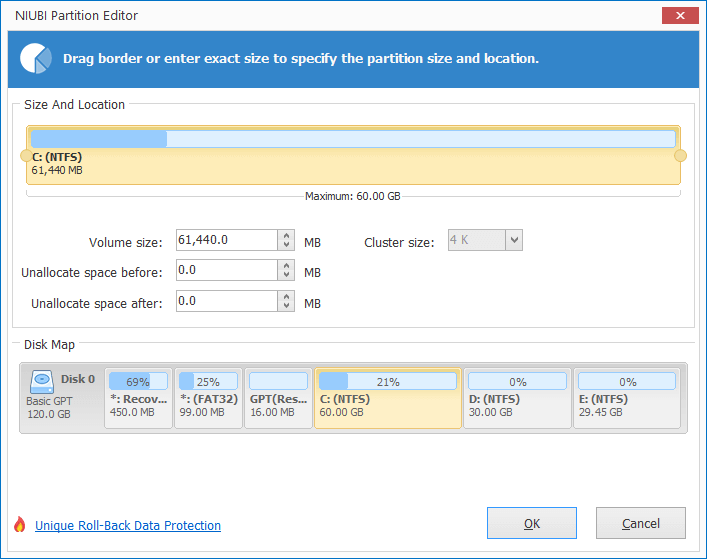
Paso 4: Haga clic en Aceptar y de vuelta a la ventana principal, se agrega otra operación pendiente, haga clic en ¡Aplicá! arriba a la izquierda para ejecutar, hecho.
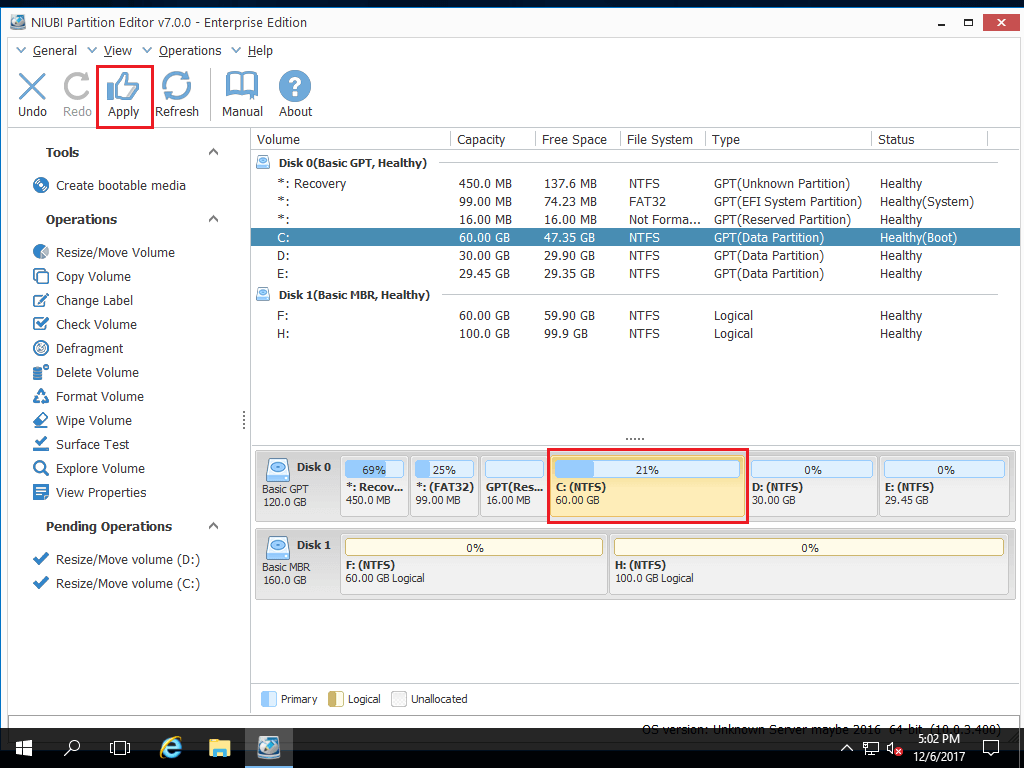
Si no hay suficiente espacio libre en el volumen D, puede encoger cualquier partición no adyacente en el mismo disco. Siga los pasos del video para extender el volumen de la unidad Server 2016 C con espacio libre en otras particiones:
Note: si usa VMware, Hyper-V o cualquier matriz RAID de hardware como RAID 1/5/6/10, no hay nada especial. Simplemente siga los mismos pasos anteriores, recuerde que no rompa la matriz RAID.
Además de ayudar a extender la unidad C en Windows Server 2016/2019/2022 y Server 2003/2008/2012 anterior, NIUBI Partition Editor lo ayuda a realizar muchas otras operaciones de administración de particiones de disco. Por ejemplo: clone disk partición para migrar el sistema operativo y los datos. Convierta el tipo de partición del disco, mueva, fusione, borre, oculte la partición, escanee los sectores defectuosos y mucho más.